
한 줄 결론: Can I use는 CSS·HTML·웹 API 이름을 검색하면 데스크톱과 모바일 브라우저의 버전별 지원 상태를 한 표에서 확인할 수 있는 무료 사이트입니다. 다만 초록색 비율만 보고 적용을 결정하지 말고, 부분 지원 표시와 Notes·Known issues까지 함께 읽어야 실제 호환성 판단에 도움이 됩니다.
서비스: Can I use
확인일: 2026년 10월 18일
요금: 핵심 검색·지원표 조회 무료, Patreon 후원은 월 1달러부터이며 광고 제거 혜택 안내
한국어: 한국어 인터페이스 미지원, 영문 기능명과 설명 사용
확인 환경: 데스크톱 Chromium 계열 브라우저, 1280px 화면
Can I use는 언제 쓰는 사이트인가
웹페이지를 만들 때 “이 CSS 기능을 지금 써도 될까?”, “아이폰 Safari에서도 동작할까?”, “구형 브라우저에서는 대체 처리가 필요한가?”를 확인하려면 기능별 지원 자료가 필요합니다. Can I use는 CSS, HTML, SVG, JavaScript API 등 프런트엔드 웹 기술을 검색하고 브라우저·버전별 지원 상태를 색상으로 보여 줍니다.
공식 안내: 사이트 하단은 최신 웹 기술의 브라우저 지원표를 제공한다고 설명하며, 사용 점유율 통계 출처로 StatCounter GlobalStats를 표시합니다. 공개 데이터 저장소는 지원 데이터를 CC BY 4.0으로 제공하고, 일부 자료는 MDN의 browser-compat-data에서 가져온다고 밝힙니다.
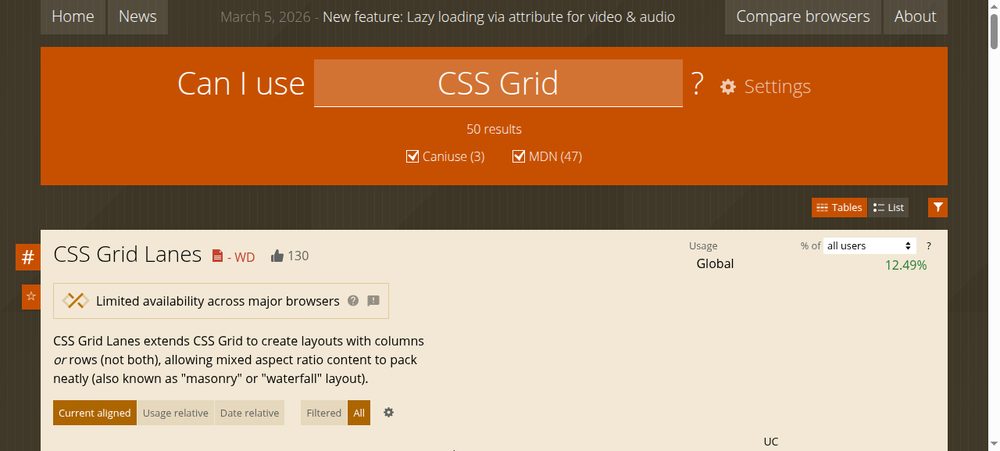
직접 확인: 로그인이나 회원가입 없이 검색과 결과표 열람이 가능했습니다. 이번에는 CSS Grid를 입력하고 정확한 기능 페이지인 CSS Grid Layout (level 1)을 골라 지원률, 버전 표, 주석을 순서대로 읽었습니다.
사용 방법: 검색에서 결과 판독까지
1. 확인할 기능 이름을 검색한다
Can I use 공식 사이트 상단 검색창에 기능명을 입력합니다. 한국어보다는 표준 영문 이름을 쓰는 편이 결과를 찾기 쉽습니다. 예를 들어 CSS Grid, WebP, AVIF, flexbox처럼 검색할 수 있습니다. 비슷한 이름이 여럿 나오면 기능 설명을 읽고 원하는 사양인지 확인해야 합니다. 이번 검색에서도 일반 CSS Grid와 CSS Grid Lanes가 별도 항목으로 나타났습니다.
2. 검색 결과에서 정확한 기능을 연다
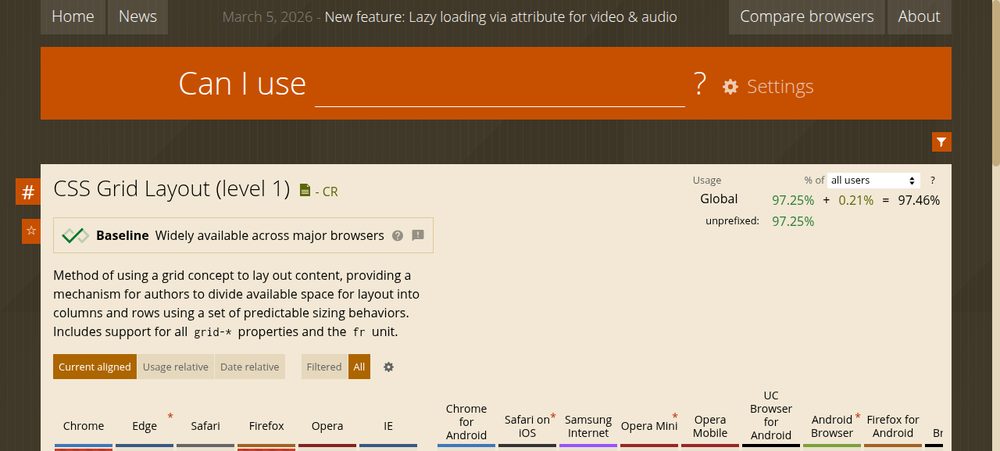
이번에는 CSS Grid Layout (level 1)을 열었습니다. 결과 상단에는 기능 설명, Baseline 상태, 전체 사용자 기준 지원 비율이 표시됐습니다. 확인 당시 화면에는 주요 브라우저에서 널리 사용 가능하다는 Baseline 안내와 함께 전 세계 사용 기준 97.25%, 접두사 지원 0.21%를 더한 97.46%가 표시됐습니다. 이 수치는 선택한 사용 통계와 시점에 따라 바뀔 수 있으므로 고정값으로 외우기보다 확인 시점의 참고치로 읽는 편이 안전합니다.
3. 색상과 브라우저 버전을 함께 읽는다
- 초록색: 지원
- 빨간색: 미지원
- 연두·노란색: 부분 지원
- 회색: 지원 여부를 알 수 없음
표의 열은 Chrome, Edge, Safari, Firefox, Opera와 각 모바일 브라우저로 나뉘고, 칸에는 버전이 적혀 있습니다. 실제 서비스의 방문자 브라우저 범위를 알고 있다면 해당 열과 버전을 우선 확인하세요. “전체 지원률이 높다”는 사실만으로 특정 구형 Safari나 사내 IE 환경까지 안전하다고 단정할 수는 없습니다.
4. Notes와 Known issues를 마지막에 확인한다
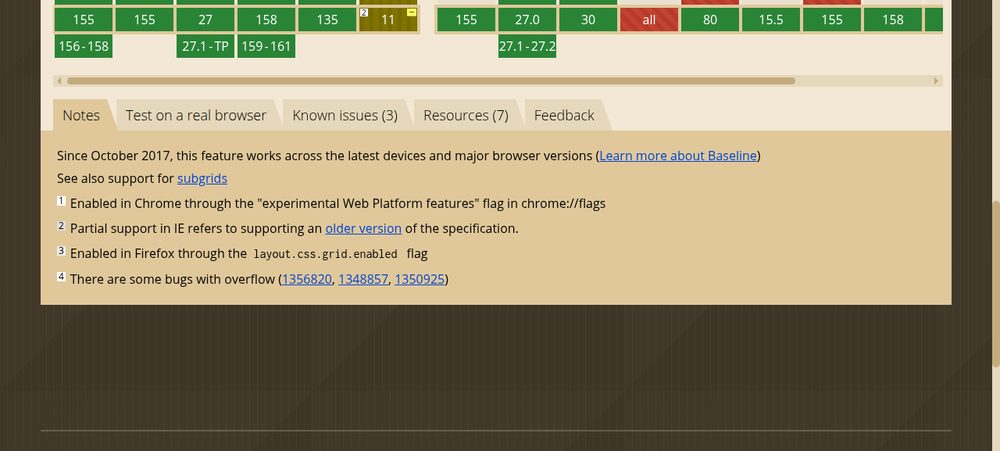
지원표 아래의 Notes에는 플래그를 켜야 했던 버전, 오래된 사양만 지원하는 경우, 관련 하위 기능과 예외가 정리됩니다. 이번 CSS Grid 페이지에서는 IE의 부분 지원이 이전 버전 사양을 지원한다는 의미라고 설명했고, overflow 관련 버그 링크도 표시했습니다. 구현 결정을 내릴 때는 이 문구가 초록·노랑 색상보다 더 중요한 조건이 될 수 있습니다.
직접 써 보며 확인한 장점
- 입력에서 결과까지 빠릅니다. 로그인 없이 기능명을 입력하면 관련 기능과 MDN 항목이 즉시 정리됩니다.
- 데스크톱과 모바일을 한 표에서 봅니다. Chrome·Safari·Firefox뿐 아니라 iOS Safari, Chrome for Android, Samsung Internet 등도 나란히 비교할 수 있습니다.
- 단순 지원 여부 외의 근거가 있습니다. 전 세계 사용 점유율, 부분 지원, Notes, Known issues, Resources를 한 페이지에서 이어서 확인할 수 있습니다.
- 데이터 재사용 경로가 공개돼 있습니다. 공식 GitHub 저장소에서 원시 데이터를 제공하고 라이선스와 출처 표기 방법을 안내합니다.
평가: 새 기능을 도입하기 전 1차 위험을 빠르게 찾는 용도로 특히 효율적이었습니다. 브라우저별 문서를 각각 여는 것보다 차이를 파악하기 쉽고, 기획자나 디자이너와 호환성 범위를 논의할 때 같은 표를 기준으로 삼을 수 있습니다.
아쉬운 점과 주의사항
- 한국어 인터페이스가 없습니다. 기능명, 설명, 주석이 영어라 웹 기술 용어에 익숙하지 않으면 해석이 필요합니다.
- 지원은 동일한 동작을 보장하지 않습니다. 초록색이어도 세부 버그, 성능, 접근성, 기기별 입력 방식 차이는 남을 수 있습니다.
- 검색어가 넓으면 결과가 많습니다. 이번처럼 CSS Grid만 입력해도 유사 기능과 MDN 문서가 함께 나와 정확한 기능을 다시 골라야 합니다.
- 실제 사용자 환경 테스트를 대신하지 않습니다. 표는 적용 가능성을 좁히는 자료이고, 서비스의 핵심 흐름은 목표 브라우저와 실제 기기에서 별도로 검증해야 합니다.
특히 결제, 본인인증, 파일 업로드처럼 실패 비용이 큰 기능은 지원표만 보고 출시하지 않는 편이 좋습니다. 반복 테스트와 실제 기기 확인을 함께 진행하세요.
무료 범위·유료 여부·개인정보
무료 범위: 기능 검색, 브라우저별 지원표, Notes, Known issues, Resources 열람은 로그인 없이 사용할 수 있었습니다. 공식 데이터 저장소도 공개되어 있습니다. 사이트 하단에는 Patreon을 통한 월 1달러 후원 시 광고를 끌 수 있다는 안내가 있었지만, 핵심 지원표를 보기 위한 필수 결제는 확인되지 않았습니다.
개인정보·설정 주의: 공식 약관 페이지는 Settings에서 Google Analytics 데이터를 가져올 수 있으며, 이 데이터는 브라우저 안에서만 처리되고 localStorage에 저장되고 서버나 다른 당사자에게 전송되지 않는다고 설명합니다. 그래도 조직의 분석 데이터를 가져오기 전에는 내부 보안 정책을 먼저 확인하는 편이 안전합니다. 단순 기능 검색에는 계정, 이메일, 파일 업로드가 필요하지 않았습니다.
지원 기기·브라우저: 이번 테스트는 데스크톱 Chromium 계열 브라우저에서 진행했고 검색·표·탭이 정상 동작했습니다. 공식 사이트에서 서비스 자체의 최소 브라우저 버전 목록은 확인하지 못했습니다. 모바일에서는 넓은 지원표를 좌우로 살펴봐야 할 수 있으므로, 급한 판단은 큰 화면에서 하는 편이 편합니다.
추천 대상과 비추천 상황
추천 대상
- CSS·HTML·웹 API의 도입 가능성을 빠르게 확인하려는 개발자
- 디자인 시안의 효과가 Safari나 모바일 브라우저에서도 가능한지 확인하려는 디자이너
- 지원 브라우저 범위를 문서화해야 하는 기획자·QA 담당자
- WebP·AVIF 같은 포맷 지원 범위를 비교하려는 콘텐츠 운영자
비추천 상황
- 특정 사이트가 실제 기기에서 완전히 동일하게 작동하는지 검증해야 하는 경우
- 사내 브라우저 점유율과 고객 환경을 반영한 최종 출시 결론이 필요한 경우
- 웹 기술 설명을 한국어로 처음부터 배우려는 입문자
대안과 함께 쓰면 좋은 히든픽 글
MDN Web Docs는 기능 설명과 예제, 사양 링크를 깊게 읽을 때 적합합니다. Can I use에서 지원 범위를 좁힌 뒤 MDN에서 문법과 예제를 확인하는 순서가 실용적입니다. BrowserStack은 실제 브라우저·기기 테스트가 필요할 때 검토할 수 있지만, 무료 범위와 요금은 별도로 확인해야 합니다.
코드 형식 오류까지 함께 점검하려면 JSONLint로 JSON 오류 위치 찾는 방법을 참고하세요. 웹폰트를 적용하는 과정이라면 Google Fonts 한글 글꼴 찾기와 적용 방법에서 글꼴 선택과 CSS 연결 흐름을 이어서 확인할 수 있습니다.
FAQ
Can I use는 무료인가요?
검색과 브라우저 지원표 조회는 회원가입 없이 무료로 사용할 수 있었습니다. 광고 제거를 포함한 Patreon 후원 안내는 월 1달러부터 표시됐습니다.
초록색이면 바로 적용해도 되나요?
아닙니다. 초록색은 해당 버전의 지원 상태를 뜻하지만, Known issues나 세부 동작 차이가 남을 수 있습니다. 목표 브라우저의 버전 칸, Notes, 실제 기기 테스트를 함께 확인하세요.
전체 지원률은 실제 방문자 비율과 같은가요?
기본 표의 전 세계 사용 통계는 참고값입니다. 사이트 방문자의 국가, 기기, 브라우저 구성은 다를 수 있습니다. 자체 분석 자료가 있다면 내부 정책에 맞게 별도로 판단해야 합니다.
한국어로 검색할 수 있나요?
한국어 UI는 확인하지 못했고, 기능의 표준 영문 이름으로 검색하는 방식이 가장 명확했습니다. 검색 결과의 설명과 Notes도 영어입니다.
결론
Can I use는 웹 기술 이름을 넣고 브라우저별 지원 버전과 예외를 빠르게 확인하는 1차 판단 도구입니다. 검색 → 정확한 기능 선택 → 색상과 버전 확인 → Notes·Known issues 검토 순서로 읽으면 단순한 “지원/미지원”보다 실무에 가까운 결론을 얻을 수 있습니다. 최종 적용 전에는 방문자 환경과 실제 기기 테스트를 더해 판단하세요.
공식 출처·확인일(2026년 10월 18일)