
힉스필드는 이미지와 영상을 한곳에서 만들 수 있는 AI 제작 도구입니다. 처음 들어가면 모델과 예시 영상이 많아 조금 복잡해 보이지만, 이미지와 비디오 두 메뉴만 구분하면 시작하기 어렵지 않았습니다.
저는 상표가 없는 물병 사진을 준비해 비디오 화면에 올리고, 4초짜리 세로 영상 설정까지 진행해봤습니다. 이 글에서는 처음 접속했을 때 무엇부터 살펴보면 되는지와 제품 사진을 영상용으로 준비하는 과정을 순서대로 정리했습니다.
힉스필드에서는 무엇을 만들 수 있나
상단 메뉴는 이미지와 비디오 작업으로 나뉩니다. 이미지 메뉴에서는 프롬프트로 새 사진을 만들거나 기존 사진의 스타일을 바꿀 수 있습니다. 비디오 메뉴에서는 이미지를 올린 뒤 영상 모델과 카메라 움직임을 선택합니다.
영상 모델은 Seedance, Kling, Wan 등 여러 종류가 한 화면에 모여 있었습니다. 서비스마다 사이트를 옮겨 다닐 필요 없이 모델을 바꿔볼 수 있다는 점이 힉스필드의 특징입니다.
처음 사용한다면 이미지 메뉴에서 프롬프트와 화면 비율을 먼저 익히는 편이 편합니다. 마음에 드는 이미지를 만든 뒤 같은 파일을 비디오 메뉴에 넣으면 작업 흐름도 이해하기 쉽습니다.
제품 이미지 만들 때 사용할 프롬프트
제품 이미지는 배경, 조명, 구도와 제외할 요소를 짧게 적으면 됩니다. 물병 광고 이미지를 만든다면 다음과 같이 시작할 수 있습니다.
A cobalt blue insulated water bottle on a light gray studio pedestal,
soft diffused lighting, minimal commercial product photography,
clean background, no text, no logo, vertical composition.
제품 종류와 색상만 바꿔도 다른 상품에 활용할 수 있습니다. 글자나 상표가 필요하지 않다면 no text, no logo를 넣어 이미지 속 가짜 문자가 생길 가능성을 줄이는 편이 좋습니다.
이미지가 너무 밋밋하면 soft shadow, premium studio lighting, subtle reflection처럼 한 가지 요소를 추가해봅니다. 한 번에 배경과 소품을 많이 요구하면 제품 형태가 달라질 수 있어 두세 문장부터 시작하는 편이 수정하기 쉬웠습니다.
사진을 영상용으로 설정하는 순서
테스트에는 상표와 문자가 없는 코발트블루 금속 물병 사진을 사용했습니다. 실존 인물이나 저작권이 있는 캐릭터도 포함하지 않았습니다.
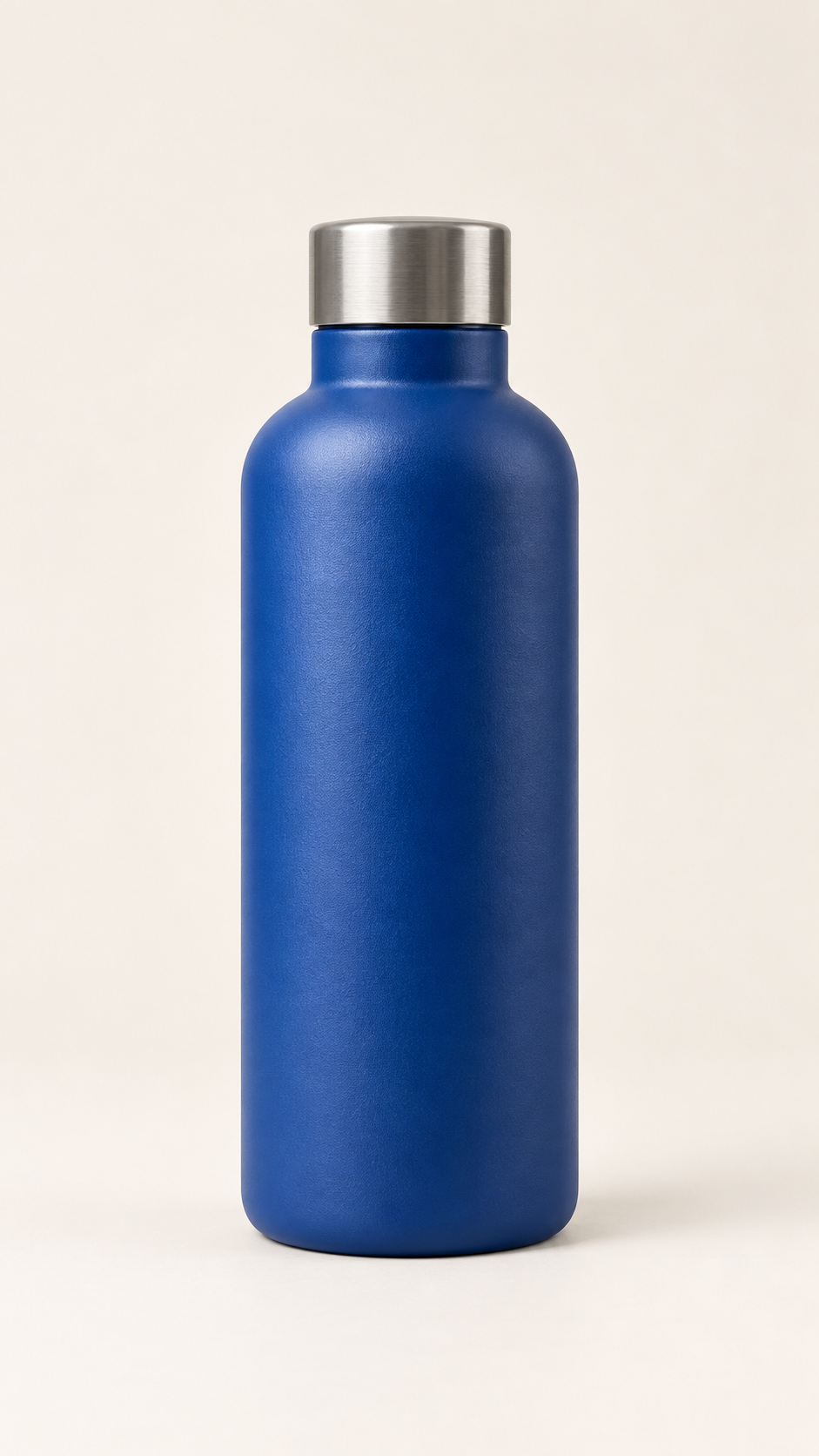
사진을 준비했다면 다음 순서로 설정하면 됩니다.
- 상단에서
비디오메뉴 열기 - 입력 영역에 제품 사진 업로드
- 사용할 영상 모델 선택
- 영상 길이와 화면 비율 설정
- 해상도 선택
- 카메라 움직임을 설명하는 프롬프트 입력
- 생성 버튼에 표시된 크레딧 확인
저는 짧은 숏폼을 기준으로 아래처럼 맞췄습니다.
| 설정 | 선택값 |
|---|---|
| 모델 | Seedance 2.0 Mini |
| 프리셋 | General |
| 길이 | 4초 |
| 해상도 | 720p |
| 비율 | 9:16 |
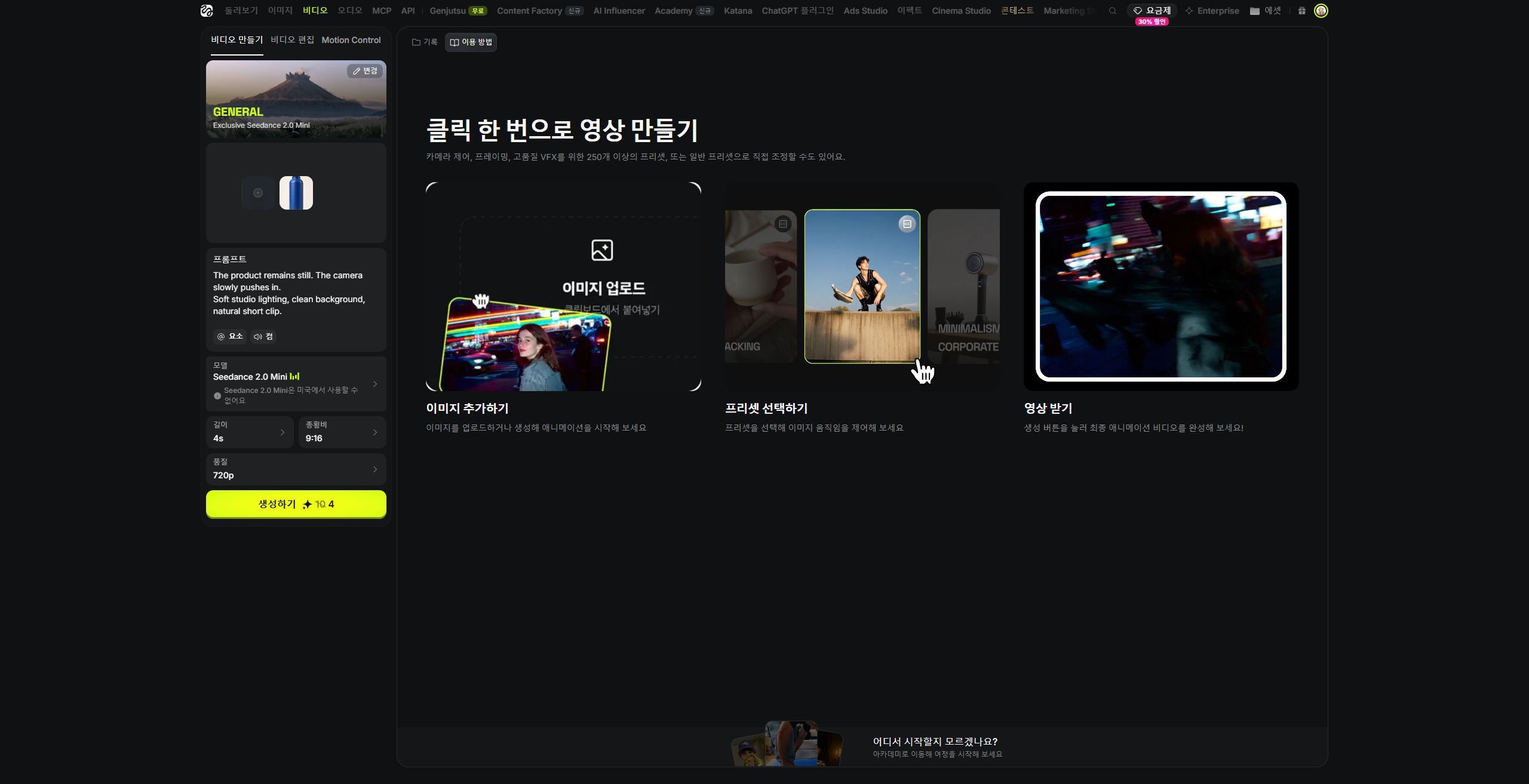
9:16은 릴스와 쇼츠처럼 스마트폰 세로 화면에 맞는 비율입니다. 처음에는 길이와 해상도를 낮춰 구도와 움직임을 확인하고, 사용할 장면이 정해진 뒤 품질을 높이는 편이 크레딧을 관리하기 좋습니다.
제품 영상 프롬프트는 움직임을 나눠서 적기
제품 모양은 유지하고 카메라만 천천히 가까워지게 하려고 아래 문장을 입력했습니다.
The product remains still. The camera slowly pushes in.
Soft studio lighting, clean background, natural short clip.
첫 문장은 제품을 고정하고, 두 번째 문장은 카메라 움직임을 지정합니다. 마지막 문장에는 조명과 배경 분위기를 넣었습니다. 제품과 카메라 동작을 문장으로 나누면 결과를 수정할 때 어느 부분을 바꿔야 할지 찾기 쉽습니다.
고정된 장면이 필요하면 The camera is locked off in a fixed shot.으로 바꿀 수 있습니다. 좌우 이동은 The camera slowly pans from left to right., 제품을 한 바퀴 보여주고 싶다면 The camera makes a slow orbit around the product.처럼 적습니다.
공식 영상 예시에서 움직임 비교하기
이 글에 있는 화면은 제가 직접 설정한 과정이고, 아래 링크의 영상은 Higgsfield가 공개한 공식 예시입니다. 실제 생성 결과로 오해하지 않도록 출처를 나눠 표시했습니다.
- Higgsfield 공식 광고 영상 갤러리: 제품·패션 광고에 사용하는 3D Rotation, Bullet Time, Arc Right 등의 예시
- Higgsfield 공식 카메라 움직임 갤러리: Dolly In, Static, Zoom In, 360 Orbit처럼 움직임별 영상 비교
- Higgsfield Academy: 이미지 준비부터 영상 생성까지 이어지는 초보자용 강의
제품 광고를 만든다면 먼저 Dolly In이나 Zoom In처럼 움직임이 작은 예시를 보는 것이 좋습니다. 빠른 회전이나 효과가 큰 프리셋은 시선을 끌기 쉽지만, 제품의 모양과 라벨을 정확히 보여줘야 하는 장면에는 부담스러울 수 있습니다.
다른 이용자 후기는 어땠나
최근 이용자 후기를 살펴보면 카메라 움직임과 짧은 영상의 분위기가 좋다는 평가가 많았습니다. 여러 모델을 한 화면에서 골라 쓸 수 있고, 프롬프트에 익숙해지면 광고나 숏폼에 쓸 만한 결과가 나온다는 의견도 있었습니다.
크레딧 소모와 생성 대기 시간은 자주 언급된 아쉬운 점입니다. AI 영상은 원하는 장면이 나올 때까지 여러 번 생성할 수 있으므로, 영상 한 편의 표시 비용보다 재생성 횟수가 실제 지출에 더 큰 영향을 줄 수 있습니다.
처음부터 긴 영상이나 높은 해상도를 선택하기보다 4초·720p처럼 작은 설정으로 움직임을 확인하는 방식이 실용적입니다. 사용할 장면이 정해지면 같은 프롬프트와 사진을 유지한 채 길이나 화질만 조정하면 비교도 쉬워집니다.
직접 둘러본 장점과 주의할 점
한국어 화면에서 모델, 길이, 비율과 해상도를 한 번에 찾을 수 있는 점은 편했습니다. 생성 전에 필요한 크레딧이 표시되고, 다양한 영상 모델과 카메라 프리셋을 같은 화면에서 비교할 수 있습니다.
처음에는 기능과 예시가 많아 원하는 메뉴를 찾는 데 시간이 조금 걸렸습니다. 이미지와 비디오 중 한 가지 작업부터 정하고, 모델과 비율을 먼저 선택한 뒤 세부 효과를 살펴보면 화면이 훨씬 단순하게 느껴집니다.
힉스필드는 제품 광고나 릴스용 짧은 장면을 만들고 싶은 사람에게 잘 맞아 보였습니다. 이미지 생성부터 천천히 익힌 뒤 공식 갤러리에서 원하는 카메라 움직임을 골라보면 첫 영상 설정이 한결 수월합니다.
확인한 자료
- Higgsfield 공식 비디오 생성 화면
- Higgsfield 공식 광고 영상 갤러리
- Higgsfield 공식 카메라 움직임 갤러리
- Higgsfield Academy
- Trustpilot Higgsfield 이용자 후기
- 화면과 자료 확인일: 2026년 10월 25일
모델 구성과 크레딧은 바뀔 수 있으므로 작업을 시작하기 전에 현재 화면의 설정과 표시 비용을 확인해주세요.