한 줄 결론: Squoosh는 프로그램 설치나 회원가입 없이 브라우저에서 이미지 용량과 형식을 비교해 볼 수 있는 무료 도구입니다. 이미지가 기기 안에서 처리되는 점이 장점이지만, 최종 품질과 파일 형식은 직접 확인해야 합니다.
Squoosh는 어떤 도구인가요?
Squoosh는 Google Chrome Labs가 공개한 오픈소스 이미지 압축 웹 앱입니다. 공식 사이트에서 이미지를 끌어놓거나 붙여넣으면 원본과 압축 결과를 나란히 비교할 수 있습니다. 이번 글은 2026년 10월 13일 공식 사이트와 GitHub README를 확인하고, 기본 샘플 이미지를 직접 열어 본 결과를 기준으로 작성했습니다.
검색 의도에 맞춰 말하면 ‘온라인에서 사진 용량을 줄이는 방법’을 찾는 사람에게 적합한 도구입니다. 특히 회원가입 없이 한두 장을 빠르게 줄이거나 WebP·AVIF 같은 형식을 시험할 때 편리합니다.
실제로 사용해 본 흐름
- Squoosh 공식 사이트를 엽니다.
- 시작 화면의 Drop OR Paste 영역에 이미지를 끌어놓거나 붙여넣습니다. 파일을 외부 서비스에 업로드하는 방식이 아니라 브라우저에서 작업하는 구조입니다.
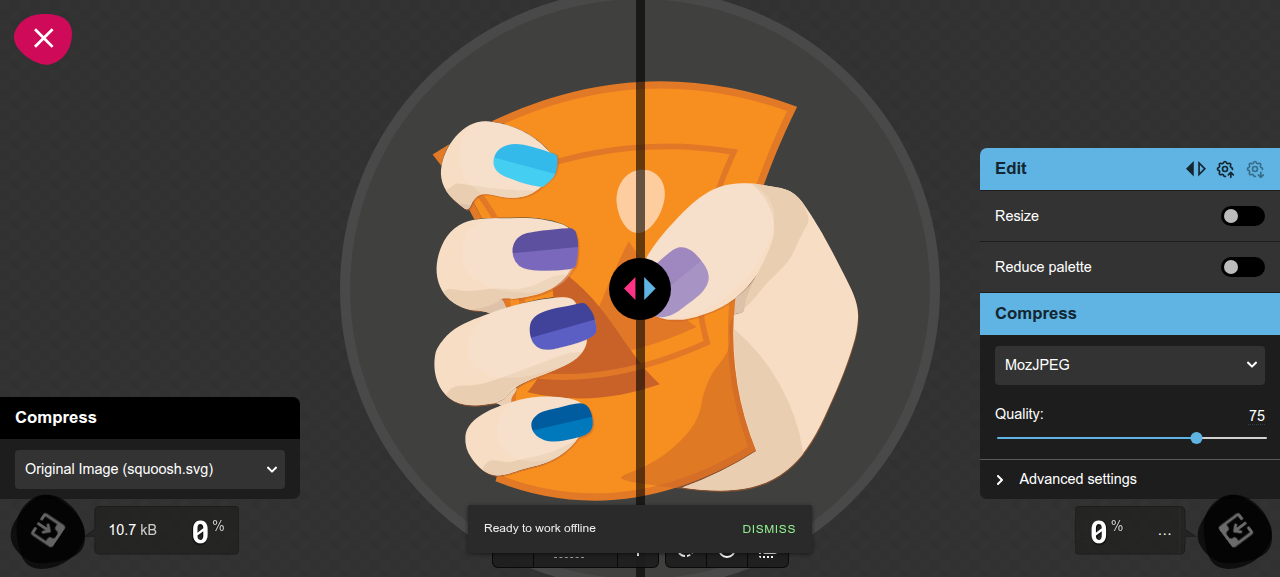
- 편집 화면에서 원본과 결과를 가운데 경계선으로 비교합니다. 오른쪽 Compress 메뉴에서 AVIF, MozJPEG, WebP 등 원하는 코덱을 고릅니다.
- Quality 슬라이더를 움직여 파일 크기와 화면 품질을 확인합니다. 필요하면 Resize나 Reduce palette를 켭니다.
- 결과가 괜찮으면 결과 패널의 저장 아이콘을 눌러 파일을 내려받습니다.
직접 기본 샘플을 열었을 때 원본 이미지와 MozJPEG 결과, Quality 75 설정, 비교 경계선이 표시됐습니다. 압축 수치만 보고 결정하기보다 글자나 얼굴, 얇은 선이 뭉개지지 않는지 확대해 보는 편이 안전합니다.

장점
- 회원가입과 결제가 필요하지 않음: 사이트를 열고 바로 파일을 선택할 수 있습니다.
- 비교하면서 조정: 코덱과 품질을 바꿀 때 결과를 눈으로 확인할 수 있습니다.
- 다양한 출력 선택: 공식 화면에서 AVIF, MozJPEG, OxiPNG, WebP 등 여러 코덱을 선택할 수 있습니다.
- 개인 이미지에 상대적으로 부담이 적음: 공식 README는 이미지가 서버로 전송되지 않고 로컬에서 처리된다고 설명합니다.
아쉬운 점과 주의사항
- 여러 장을 한 번에 일괄 처리하거나 파일명을 규칙적으로 바꾸는 작업에는 맞지 않습니다. 한 장씩 결과를 확인하고 저장하는 흐름에 가깝습니다.
- ‘로컬 처리’가 곧 서비스 전체가 아무 데이터도 수집하지 않는다는 뜻은 아닙니다. 공식 README에는 기본 방문 데이터와 압축 전후 이미지 크기 등을 Google Analytics로 수집한다고 적혀 있습니다.
- AVIF·WebP는 용량을 줄이는 데 유리할 수 있지만, 사용하는 CMS·브라우저·업무 시스템의 호환성을 확인해야 합니다. 원본을 덮어쓰지 말고 별도 파일로 저장하는 편이 좋습니다.
- 오래되거나 용량이 큰 이미지는 브라우저 메모리를 많이 사용할 수 있습니다. 화면이 멈추면 이미지 크기를 먼저 줄이거나 데스크톱 브라우저에서 다시 시도하세요.
무료 범위·요금·한국어 지원
확인일(2026년 10월 13일) 기준 공식 사이트에서 유료 플랜이나 결제 단계는 확인되지 않았고, Squoosh는 오픈소스 프로젝트로 공개되어 있습니다. 따라서 일반적인 이미지 압축 기능은 무료로 사용할 수 있습니다. 다만 서비스의 운영 정책이나 분석 도구 구성은 바뀔 수 있으므로 실제 사용 전 공식 사이트와 GitHub 저장소를 확인하세요.
화면 메뉴는 영어 중심이며 한국어 UI는 확인하지 못했습니다. Chrome, Firefox, Safari 등 최신 브라우저에서 웹 앱으로 사용하는 방식이지만, 특정 브라우저의 코덱 지원이나 기기 성능에 따라 결과와 속도가 달라질 수 있습니다.
개인정보와 사용 환경
공식 README 기준 이미지 압축은 로컬에서 처리되어 이미지 파일이 서버로 전송되지 않습니다. 다만 방문 데이터와 이미지 크기 정보에 대한 분석 수집 안내가 있으므로 회사 내부 자료나 민감한 이미지를 다룰 때는 조직의 보안 정책을 먼저 확인하세요. 민감한 파일은 웹 도구보다 사내 승인 프로그램을 우선하는 것이 안전합니다.
추천 대상과 비추천 상황
추천: 블로그·홈페이지에 올릴 사진을 한두 장씩 줄이는 사람, WebP·AVIF를 시험해 보고 싶은 사람, 별도 설치 없이 결과를 비교하고 싶은 사람에게 잘 맞습니다.
비추천: 수백 장을 자동 처리해야 하는 사람, 팀 단위 권한·변환 이력·일괄 다운로드가 필요한 사람, 인터넷 브라우저 사용이 제한된 환경에서는 다른 도구를 검토하는 편이 낫습니다.
대안과 함께 비교하기
사진을 레이어와 색상까지 편집해야 한다면 Photopea 온라인 사진 편집기 후기가 더 적합합니다. PDF 변환과 편집이 목적이라면 PDF24 Tools 후기처럼 문서 작업 도구를 선택하세요. 웹페이지에 올릴 한글 글꼴을 찾는 중이라면 Google Fonts 한글 글꼴 찾기 글도 함께 볼 수 있습니다.
자주 묻는 질문
이미지가 Squoosh 서버에 올라가나요?
공식 GitHub README는 이미지가 서버로 전송되지 않고 로컬에서 처리된다고 안내합니다. 단, 분석 수집에 관한 별도 안내는 있으므로 이미지 파일 처리와 방문 데이터 수집을 구분해서 봐야 합니다.
휴대폰에서도 사용할 수 있나요?
모바일 브라우저에서 열 수는 있지만 큰 이미지나 복잡한 코덱은 기기 성능과 메모리의 영향을 받을 수 있습니다. 중요한 작업은 저장 후 결과 파일이 정상적으로 열리는지 확인하세요.
WebP와 AVIF 중 무엇을 고르면 되나요?
정답이 하나로 정해져 있지는 않습니다. 사용하는 웹사이트나 브라우저의 호환성을 먼저 확인하고, 같은 이미지에서 품질과 파일 크기를 비교한 뒤 선택하세요.
압축하면 화질이 무조건 좋아지나요?
아닙니다. 압축은 파일 크기를 줄이는 대신 품질 저하가 생길 수 있습니다. Quality 값을 낮출수록 용량이 줄어드는지, 중요한 부분이 깨지지 않는지 함께 확인해야 합니다.
결론
Squoosh는 온라인에서 이미지 용량을 줄일 때 과정을 단순하게 만들어 주는 무료 도구입니다. 직접 사용해 보니 원본과 결과를 비교하면서 코덱과 품질을 조정할 수 있어 블로그용 이미지 최적화에 특히 실용적이었습니다. 다만 대량 처리, 팀 관리, 한국어 UI가 필요하다면 다른 도구가 더 편할 수 있습니다. 먼저 민감하지 않은 이미지 한 장으로 결과를 내려받아 실제 사이트에서 정상 표시되는지 확인해 보세요.
확인일: 2026년 10월 13일 · 공식 출처: Squoosh, GoogleChromeLabs GitHub README