
한 줄 결론: 여러 이미지를 빠르게 이어 붙여 GIF를 만들거나 기존 GIF를 간단히 자르고 합칠 때 Ezgif는 회원가입 없이 바로 써 볼 수 있는 온라인 도구입니다. 다만 업로드한 파일을 온라인에서 처리하므로 개인정보가 담긴 원본에는 신중해야 합니다.
이 글에서 확인한 서비스
- 서비스: Ezgif Animated GIF Maker
- 공식 URL: https://ezgif.com/maker
- 확인일: 2026년 10월 14일
- 요금: GIF Maker 기준 무료, 가입·워터마크 없음이라고 공식 화면에 안내
- 제한: 최대 해상도 1920×1920px, 개별 프레임 최대 50MB, 총 업로드 200MB
실제로 사용한 흐름
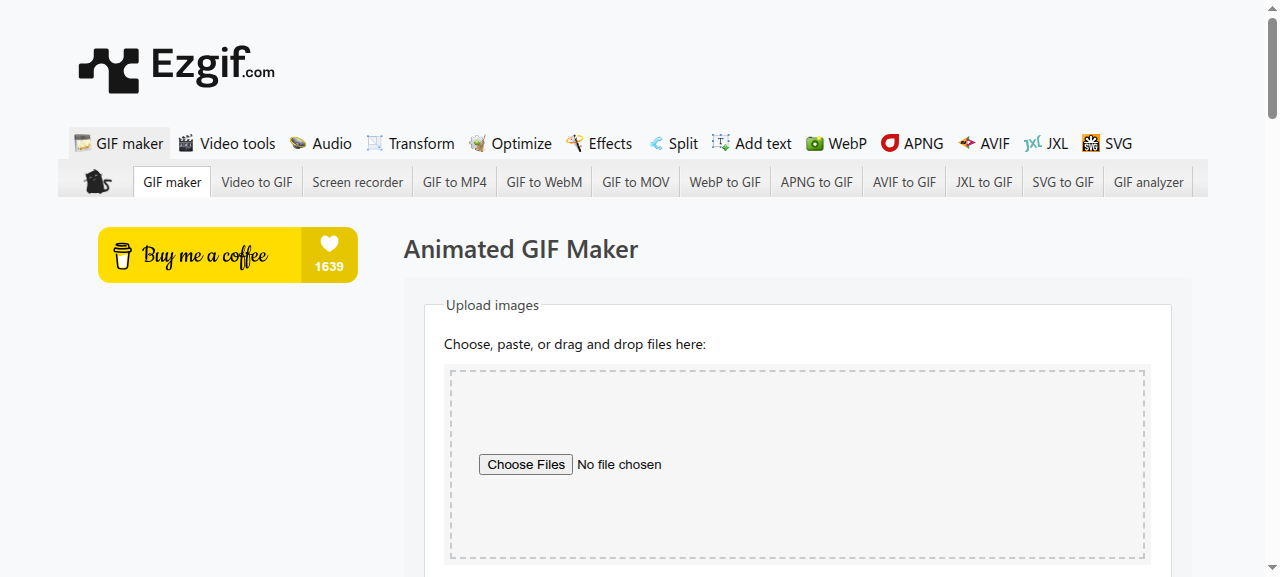
비공개 파일 대신 Wikimedia Commons의 공개 JPG 주소를 파일 URL 입력란에 넣어 테스트했습니다.
- GIF maker를 엽니다.
- 파일을 직접 고르거나 Or enter file URL 입력란에 이미지 주소를 넣습니다.
- 업로드된 프레임 순서와 Delay 값을 확인합니다. 파일명 기준으로 정렬되므로 여러 장을 넣을 때 이름 순서를 먼저 맞추는 편이 안전합니다.
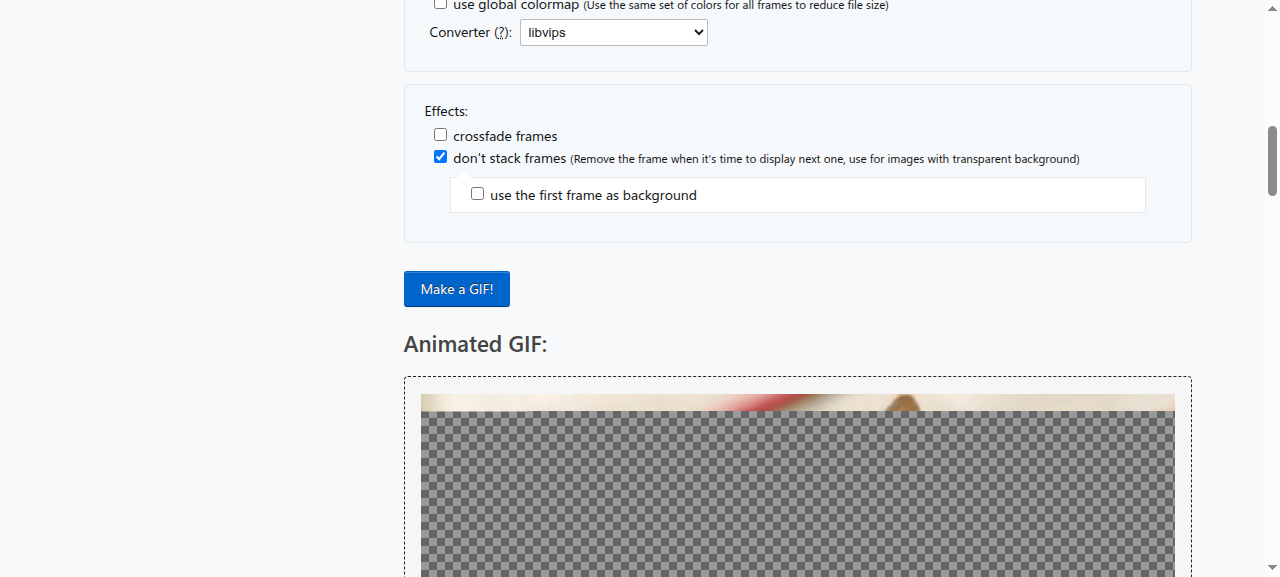
- GIF 옵션에서 전체 지연 시간과 반복 횟수를 정하고 필요하면 프레임 전환 효과를 선택합니다.
- Make a GIF!를 눌러 결과를 확인하고, 필요할 때 다운로드하거나 추가 편집으로 이동합니다.
장점
- 회원가입이나 설치 없이 브라우저에서 바로 시작할 수 있습니다.
- JPG·PNG·WebP·AVIF 등 여러 이미지 형식을 프레임으로 넣을 수 있습니다.
- 프레임 순서, 개별 Delay, 전체 지연 시간, 반복 횟수를 세밀하게 조정할 수 있습니다.
- 공식 안내 기준 결과물에 워터마크가 없고 GIF Maker는 무료입니다.
아쉬운 점과 주의사항
- 온라인 업로드 방식이므로 주민번호, 계약서, 고객 사진처럼 외부 처리에 부적절한 파일은 넣지 않는 것이 좋습니다.
- 업로드 파일은 처리 후 1시간이 지나면 자동 삭제된다고 안내되지만, 민감한 파일을 올려도 된다는 뜻은 아닙니다.
- GIF는 프레임이 많거나 해상도가 크면 파일 용량이 빠르게 커집니다. 웹에 올릴 때는 프레임 수와 해상도를 먼저 줄이세요.
- 서로 다른 크기의 이미지를 섞으면 자동 크기 조정·자르기·정렬 옵션을 확인해야 화면이 흔들리지 않습니다.
무료 범위·한국어 지원·사용 환경
GIF Maker 페이지는 무료·무가입·무워터마크·변환 제한 없음으로 안내합니다. 이번 확인에서는 한국어 UI를 제공하지 않았고, 데스크톱 브라우저 화면 기준으로 테스트했습니다. 모바일 브라우저에서도 접속할 수 있지만 여러 파일 선택과 세밀한 프레임 조정은 데스크톱이 편합니다. GIF 외에 Video to GIF, WebP, APNG, AVIF 변환 도구도 같은 사이트에서 제공합니다.
추천 대상과 비추천 상황
추천: 블로그나 메신저에 올릴 짧은 이미지 애니메이션, 여러 장의 안내 이미지를 한 파일로 묶는 작업, 기존 GIF의 프레임을 줄이는 작업이 필요한 사람.
비추천: 회사 기밀·개인정보가 포함된 원본을 외부 서버에 올려야 하는 경우, 고해상도 영상 편집이나 색상·타이밍을 정밀하게 관리해야 하는 전문 작업.
대안과 함께 보면 좋은 글
이미지를 GIF가 아니라 WebP·AVIF로 압축하려면 Squoosh 이미지 용량 줄이기 후기를 참고할 수 있습니다. 도형과 화살표로 설명 화면을 만들 목적이라면 Excalidraw 순서도 만들기가 더 맞습니다.
FAQ
회원가입이 필요한가요?
이번 확인에서 GIF Maker는 회원가입 없이 URL 입력으로 작업을 시작할 수 있었습니다.
GIF에 워터마크가 붙나요?
GIF Maker 공식 안내에는 워터마크가 없다고 적혀 있습니다.
업로드한 파일은 바로 삭제되나요?
페이지에는 업로드 파일이 1시간 후 자동 삭제된다고 안내되어 있습니다. 그래도 민감한 원본은 업로드하지 않는 편이 안전합니다.
프레임 순서가 마음대로 바뀌면 어떻게 하나요?
기본 정렬은 파일명 기준이므로 01, 02처럼 파일명에 순서를 넣거나 업로드 후 프레임을 직접 재배치하세요.
결론
Ezgif는 설치와 계정 생성 없이 GIF를 빠르게 만드는 목적에는 충분히 실용적입니다. 먼저 공개 이미지나 민감하지 않은 샘플로 흐름을 익힌 뒤, 실제 파일을 사용할 때는 개인정보와 파일 용량을 확인하는 순서가 안전합니다.
출처
Ezgif Animated GIF Maker · Ezgif About · 확인일 2026년 10월 14일
움짤을 만들기 전에 준비하면 좋은 것
Ezgif에서 결과가 어색해지는 가장 흔한 이유는 도구보다 원본 프레임의 차이입니다. 이미지 크기와 방향이 제각각이면 프레임이 바뀔 때 피사체가 튀거나 화면이 흔들릴 수 있습니다. 업로드 전에 같은 가로세로 비율로 맞추고, 파일명 앞에 01·02·03처럼 순서를 붙여 두면 확인이 수월합니다.
완성 후 점검 목록
- 첫 프레임과 마지막 프레임이 자연스럽게 이어지는지 확인합니다.
- Delay가 너무 짧아 글자를 읽기 어려워지지 않는지 확인합니다.
- 반복 재생에서 시작점으로 돌아올 때 화면이 갑자기 끊기지 않는지 확인합니다.
- 다운로드 전 미리보기의 크기와 파일 용량을 확인합니다.
짧은 안내용 GIF라면 프레임 수를 줄이고 지연 시간을 조금 늘리는 편이 읽기 쉽습니다. 반대로 사진을 빠르게 넘기는 용도라면 프레임 간 차이를 줄여야 움직임이 덜 끊겨 보입니다. 같은 기능이라도 원본 이미지와 사용 목적에 따라 결과가 달라지므로, 공개 이미지로 먼저 테스트한 뒤 실제 파일을 처리하는 순서를 권합니다.